ADFC - Handbuch einheitliche Webpräsenz für Gliederungen

  • Inhalt
  • Vorbemerkungen
  • Erläuterung zu Artikel, Seite, Section
  • Seite mit Inhalt füllen
  • Optionen aus dem Dropdown Typ "Inhaltselement"
  • Seitenname und URL anpassen
  • Headerbild der Seite ändern
  • Idee zum Befüllen: Radtouren I
  • Idee zum Befüllen: Radtouren II
  • Idee zum Befüllen: Thematischer Radtouren-/Terminslider
  • Idee zum Befüllen: Bildergalerien
  • Idee zum Befüllen: weitere OGs im KV darstellen
  • Idee zum Befüllen: Download-Element
  • Ein- und Ausblenden der Seite
  • Vorbemerkungen

    Diese Seite ist zur freien Gestaltung vorgesehen: Die Seite ist komplett leer und kann mit Inhalten befüllt werden.  

    Die Inhalte werden direkt auf der Seite "Freie Seite" im Seitenbaum editiert. Auch der Seitenname und die URL können frei gewählt werden.

    Im folgenden wird beschrieben, wie das geht und was es zu beachten gilt. Zum Schluss gibt es noch einige Ideen, wie die Seite genutzt werden kann.


    • Als Site Admin oder Content ManagerIn einloggen
    • Zum Kopieren und Bearbeiten der Inhaltselemente im linken Seitenbereich im TYPO3 Backend auf "Seite" klicken!


    Erläuterung zu Artikel, Seite, Section

    Artikel

    Artikel werden als Datensätze im Ordner "Artikel" mit seinen Unterordnern "Neuigkeiten", "Publikationen" und "Pressemitteilungen" angelegt. Über sog. PlugIns werden diese Datensätze, also die Neuigkeiten, Publikationen und Pressemitteilungen automatisch an den entsprechenen Stellen der Webseite im Frontend ausgespielt. 

    Seiten

    Anders als Datensätze gibt es Seiten. Im Fall der "Freien Seite" können Seiteninhalte direkt hinzugefügt, gelöscht und bearbeitet und direkt auf der "Freien Seite" angelegt werden. Seiteninhalte benötigen immer einen Container für die korrekte Einbindung - wir arbeiten mit sog. Sections. 

    Section

    Sections sind im Prinzip Container, denn sie enthalten die eigentlichen Inhaltselemente, die auf der Seite dargestellt werden. Die Sections scheinen i. w. die Hintergrundfarbe festzulegen, denn die wechselt von einer Section zur nächsten zwischen Grau und Weiß hin und her.

    Seite mit Inhalt füllen

    • Im linken Bereich das Modul "Seite" anwählen.
    • Die zu bearbeitende Seite aufrufen.
    • Einen neuen Seiteninhalt über den Button "+ Inhalt" hinzufügen.
    • Der neue Seiteninhalt öffnet sich.
    • Einen Seiteninhalt des Typs " Section Text/Formular" wählen und eine Überschrift vergeben.
    • Diese Überschrift ist nur für den Backend Nutzer sichtbar. Man braucht sie später nur, um die Section z. B. direkt verlinken zu können.
    • Innerhalb einer Section kann man nun weitere Inhaltselemente z. B. vom Typ "Text" setzen und dort mit Überschrift und Text die eigentlichen Inhalte präsentieren.
    • Eine Section kann mehrere Inhaltselemente umfassen.


    Tipp: Innerhalb des Containers "Section Text/Formular" lassen sich die Inhaltselemente per Drag-und-Drop verschieben.

    Optionen aus dem Dropdown Typ "Inhaltselement"

    Text:

    Ein Standard Textfeld (Rich Text Editor) mit denn grundlegenden Formatierungsmöglichkeiten (h1 und h2, Auflistungen, Fettdruck etc.)


    Bild im Artikel:

    Für Bildergalerien (siehe unten für eine detaillierte Anleitung)


    Startseite Hintergrund mit Text:

    Für ein Hintergrundbild mit Textbox (siehe unten für eine detaillierte Anleitung).


    Seitenname und URL anpassen

    In den Seiteneigenschaften lassen sich Änderungen am Seitentyp, dem Seitentitel, an der URL, der Haupt- und der Sub-Navigation u.v.m. vornehmen.

    Um die Seiteneigenschaften zu bearbeiten, bitte wie folgt vorgehen:
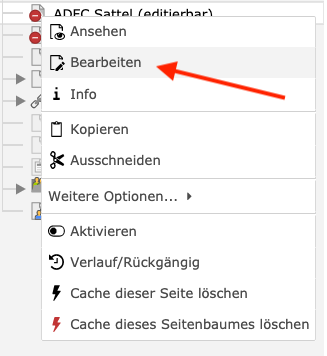
    • Rechtsklick auf das Seitensymbol im Seitenbaum, um das Kontextmenü (PopUp) zu öffnen.
    • Auf "Bearbeiten" klicken.


    In den einzelnen Reitern der Seiteneigenschaften lassen sich folgende Änderungen vornehmen:

    Reiter "Allgemein"

    Hier finden sich wichtige Einstellungsmöglichkeiten:

    Seitentyp

    Im Dropdown Menü kann aus diesen Voreinstellungen gewählt werden:

    • Standard: die Default-Einstellung, eine normale Seite
    • Verweis: auf eine interne Seite/Verweisziel
    • Link zu einer externen URL
    • Ordner - wandelt die Seite in einen Ordner um


    Seitentitel

    • .. sollte vor dem Aktivieren angepasst werden, da aus der Vorlage nur ein Arbeitstitel generiert wird.
    • Der Seitentitel beeinflusst auch die Hauptnavigation.


    URL Segment

    • Hier kann der sog. Slug der URL - also der korrespondierende Teil der Adresszeile - angepasst werden.
    • Aus der Vorlage wird /ueber-uns generiert.
    • Die URL sollte daher in jedem Fall vor dem Aktivieren der Seite angepasst werden.
    • Entweder manuell durch das Augensymbol oder automatisch durch Klick auf das Aktualisierungs-Icon.


    Reiter "Metadaten"

    Hier können eine Zusammenfassung, Meta-Tags und Angaben zum Autor sowie ein Datum hinterlegt werden.

    Wichtig ist hier die Zusammenfassung, die von Suchmaschinen und beim Teilen des Links genutzt wird.

    Auch kann hier das Feld Website-Suche (Stichwort-Boosting) ausgefüllt werden, um eine Seite in der internen Suche auf der Website an erster Stelle auszuspielen, weitere Informationen dazu findet ihr im Artikel zu Metadaten.

    Reiter "Erscheinungsbild"

    Wichtigste Einstellung ist hier die Möglichkeit, den Inhalt der Seite zu ersetzen.

    Dazu entweder den gewünschten Datensatz über das Ordnersymbol suchen oder die Seiten ID in den Suchschlitz geben.


    Reiter "Ressourcen"

    Hier kann das Headerbild hinterlegt werden. Einige Headerbilder finden sich z.B. im Bilderpool.
    Headerbild der Seite ändern

    Um das große, schmale Headerbild (also das Titelbild der Seite im Frontend) zu ändern, bitte wie folgt vorgehen:

    • Rechtsklick auf das Seiten-Symbol im Inhaltsbaum auf die betreffende Seite
    • "Bearbeiten" klicken
    • Reiter "Ressourcen" 
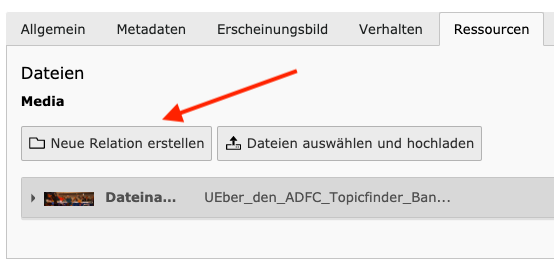
    • "Neue Relation erstellen"
    • Ein Pop-up öffnet sich zur Dateiliste
    • Einige Headerbilder wurden schon im Bilderpool im Ordner "Headerbilder" hinterlegt. 
    • Oder ein eigenes Headerbild hochladen: Die Abmessungen sind 3840px Breite und 1125px Höhe

    Idee zum Befüllen: Radtouren I

    Die freie Seite kann genutzt werden, um Radtouren abzubilden, so wie beispielsweise in Baden-Württemberg: https://bw.adfc.de/auf-reisen 

    Die Seite wurde im Wesentlichen mit drei verschiedenen Inhaltselementen befüllt, die in den folgenden Bildschirmfotos jeweils im Frontend sowie im Backend farbig markiert und beschrieben werden:


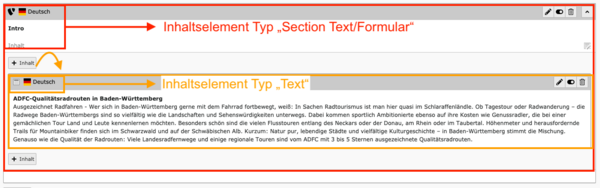
    1. Inhaltselement Typ "Text"
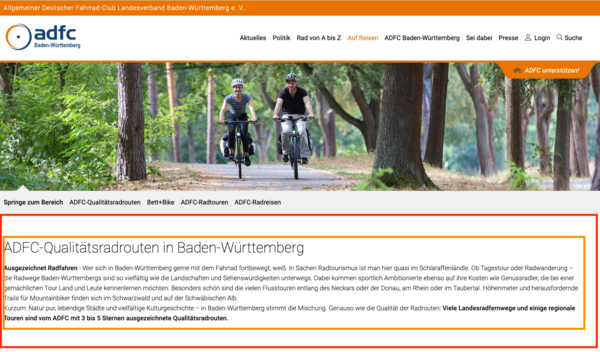
    • Ein Inhaltselements vom Typ "Section Text/ Formular" erstellen (im Bildschirmfoto rot markiert)
    • Innerhalb dieser rot markierten Section auf Inhalt klicken
    • Im Kontextmenü "Text" (links) auswählen
    • Im Reiter "Allgemein" ein Inhaltselements vom Typ "Text" aus dem Dropdown auswählen (im Bildschirmfoto orange markiert)
    • Überschrift und Fließtext eintragen
    • Soll dieser Abschnitt als Ankerlink unterhalb des Headerbilds erscheinen? Dann im Reiter "Erscheinungsbild" den Regler "Links in Menüs anzeigen" aktivieren.

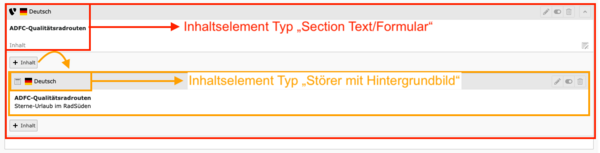
    2. Inhaltselement Typ "Störer mit Hintergrundbild"
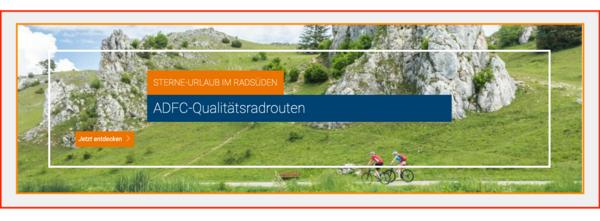
    • Ein Inhaltselements vom Typ "Section Text/ Formular" erstellen (im Bildschirmfoto rot markiert)
    • Innerhalb dieser rot markierten Section auf Inhalt klicken
    • Im Kontextmenü "Text" (links) auswählen
    • Im Reiter "Allgemein" ein Inhaltselements vom Typ "Störer mit Hintergrundbild" aus dem Dropdown auswählen (im Bildschirmfoto orange markiert)
    • Linktexte eintragen und unter "Medien" ein Bild hinterlegen
    • Soll dieser Abschnitt als Ankerlink unterhalb des Headerbilds erscheinen? Dann im Reiter "Erscheinungsbild" den Regler "Links in Menüs anzeigen" aktivieren.

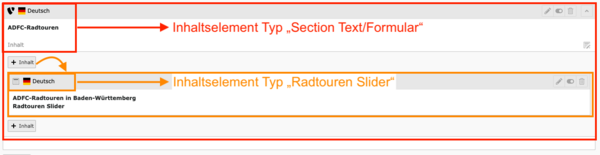
    1. Inhaltselement Typ "Radtouren Slider"
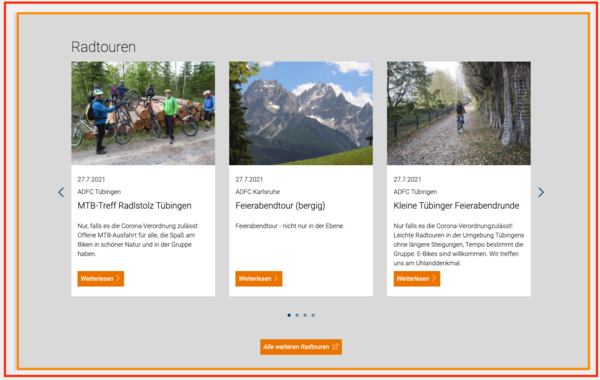
    • Ein Inhaltselements vom Typ "Section Text/ Formular" erstellen (im Bildschirmfoto rot markiert)
    • Innerhalb dieser rot markierten Section auf Inhalt klicken
    • Im Kontextmenü "Text" (links) auswählen
    • Im Reiter "Allgemein" ein Inhaltselements vom Typ "Radtouren Slider" aus dem Dropdown auswählen (im Bildschirmfoto orange markiert)
    • Soll dieser Abschnitt als Ankerlink unterhalb des Headerbilds erscheinen? Dann im Reiter "Erscheinungsbild" den Regler "Links in Menüs anzeigen" aktivieren.

    Idee zum Befüllen: Radtouren II

    Radtouren lassen sich auch anders darstellen. Als Beispiel wird hier das erste Element dieser Seite erklärt https://ratingen.adfc.de/touren-und-tourenleiterinnen 

    So sieht die der Abschnitt der Seite im Frontend aus:
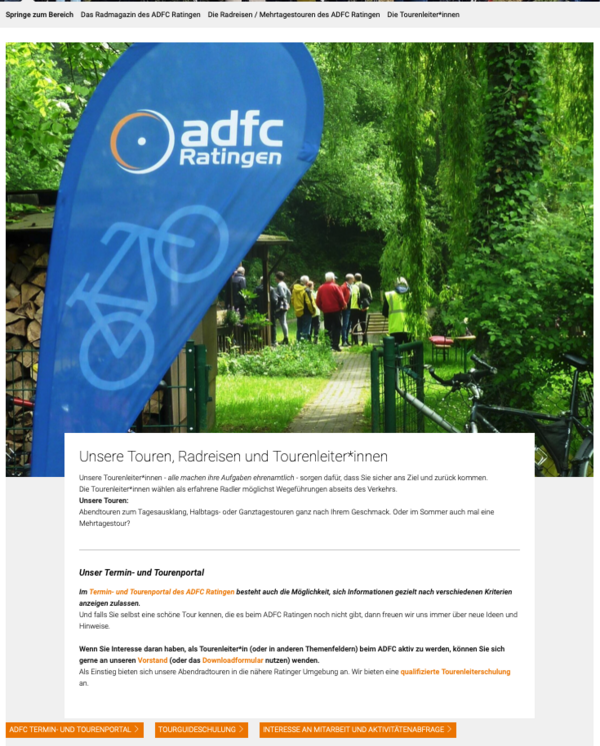
    Dazu bitte folgende Schritte im Backend ausführen:
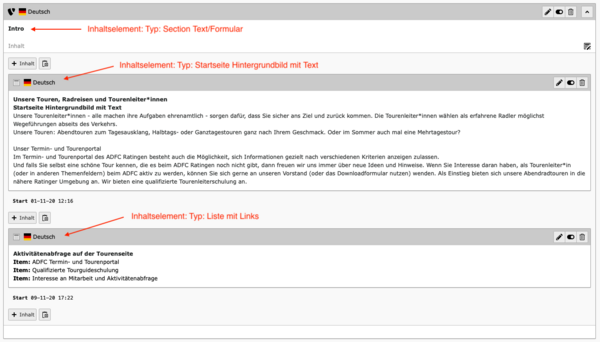
    • Container anlegen: Section Text/Formular
    • Innerhalb der Containers ein Inhaltselement anlegen (Klick auf Button "Inhalt")
    • Im Kontextmenü "Text" wählen (links)
    • Inhaltselement vom Typ "Startseite Hintergrundbild mit Text" im Dropdown auswählen  
    • Bildabmessung: 1:8:1 (da die Seite responsiv ist, empfehlen wir eine größtmögliche Abmessung, min. 2160 x 1200 px)
    • Text im Rich Text Editor anlegen und formatieren
    • Weiteres Inhaltselement anlegen
    • Typ wählen: "Liste mit Links"


    Idee zum Befüllen: Thematischer Radtouren-/Terminslider

    Es ist möglich gefilterte Touren oder Termine in einem Slider auf der Website anzeigen zu lassen. So kann bspw. ein Terminslider angelegt werden, der nur Codiertermine einer Gliederung zeigt.

    Dafür ist es nötig die ID des entsprechenden Merkmals aus dem Radtouren- und Veranstaltungsportal (RVP) herauszufinden und in einen Deeplink einzusetzen.


    Beispiel: Es sollen nur Codiertermine der Gliederung Hameln-Pyrmont in einem Slider angezeigt werden.

    Nach Filterung der Termine im RVP erkennt man in der URL, dass für das Merkmal "Codierung" der Tags=6 angelegt wurde.
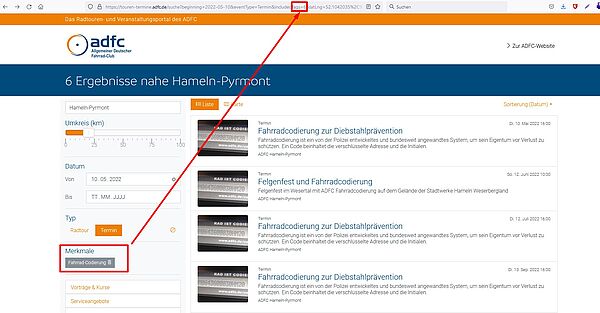
     

    https://touren-termine.adfc.de/suche?beginning=2022-05-10&eventType=Termin&includedTags=6&latLng=52.1042035%2C9.3616&place=Hameln-Pyrmont


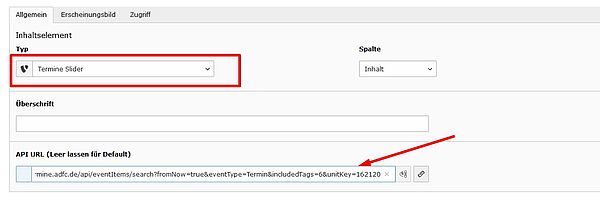
    Um nun einen Slider einzubauen, legt ihr ein neues Element vom Typ "Termine Slider" an und tragt in dem Element die URL nach folgendem Muster ein:


    https:// api-touren-termine.adfc.de/api/eventItems/search?eventType=XXX&includedTags=XXX&unitKey=XXX (ohne Leerzeichen)


    Für unser Beispiel sind das alle Termine (eventType=Termin) mit dem Merkmal Codierung (includedTags=6) in der Gliederung Hameln-Pyrmont (unitkey=162120)


    https:// api-touren-termine.adfc.de/api/eventItems/search?eventType=Termin&includedTags=6&unitKey=162120 (ohne Leerzeichen)


    Die Parameter der URL lassen sich je nach Merkmal auch anpassen so dass man zu jedem Thema, nach dem man im RVP filtern kann, auch einen thematischen Slider anlegen könnte:
     

    • eventType= Termine oder eventType=Radtour
    • Tags=6 (Codierung), Tags=13 (Radfahrschule), Tags=3 (Critical Mass) usw.
    • unitKey=XXXX (hier eure Gliederungsnummer eintragen)


    Idee zum Befüllen: Bildergalerien

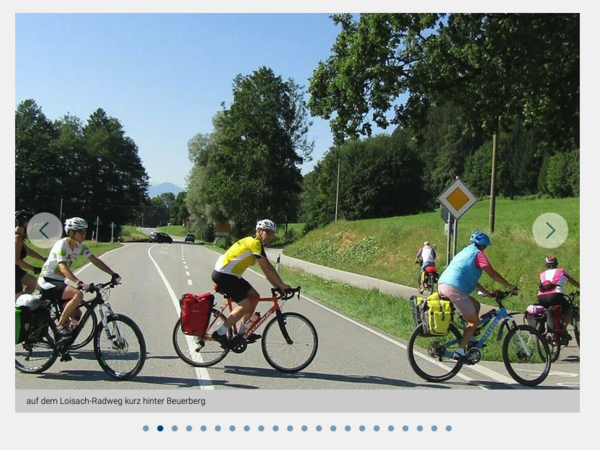
    Bildergalerien lassen sich jetzt nicht mehr nur in Artikeln anlegen, sondern auch auf Seiten. Ein schönes Beispiel ist die freie Seite des ADFC Bad Tölz / Wolfratshausen: https://toel-wor.adfc.de/bildergalerie

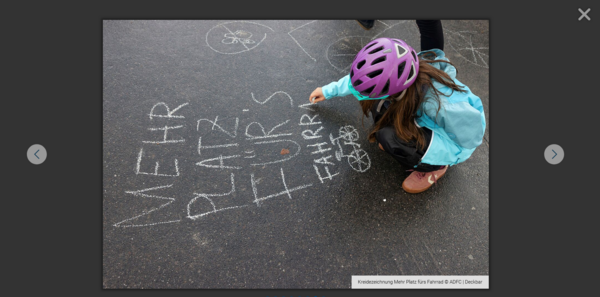
    So sieht die Bildergalerie im Frontend aus (Bildschirmfoto):
    Dazu wie folgt vorgehen:
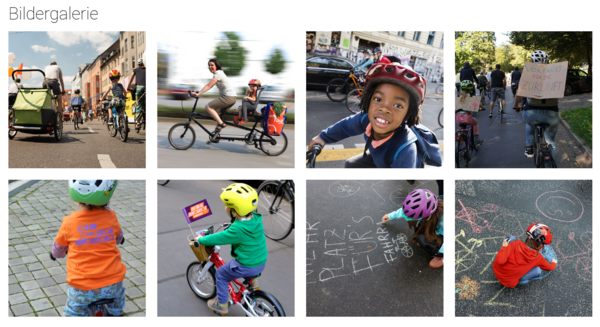
    • Zunächst legen wir einen Datensatz an, der bei Bedarf auch an anderen Stellen wiederverwendet werden kann
    • Dazu im Backend linken Module-Bereich (dunkeler Hintergrund) das Modul "Seite" anwählen
    • Dann im Seitenbaum ganz unten auf "Zentrale Ablage" gehen.
    • Hier können nun Datensätze angelegt werden, die an verschiedenen Stellen der Seite eingefügt werden.
    • Dazu auf das "+ Inhalt" klicken

    Es öffnet sich ein PopUp um ein neues Element zu erstellen:

    • Bitte im Reiter "Typischer Seiteninhalt" das Element "Text" wählen
    • Im sich nun öffnenden Bearbeitungsmodus den Typ des Elements wechseln. Dafür in der Auswahllist unter Typ auf "Bild im Artikel" klicken.
    • Es erscheint ein Pop-Up. Bitte mit OK bestätigen.
    • Nun kann im korrekten Inhaltselement eine Überschrift für die Galerie vergeben werden und die passenden Bilder können im Reiter "Medien" hinzugefügt werden.
    • Anschließend bitte abspeichern.

    Der Datensatz wurde jetzt also in der zentralen Ablage zur mehrmaligen Verwendung angelegt. Das geht auf Seiten oder in Artikeltypen (= Neuigkeiten, Pressemitteilungen)


    Bildergalerie auf der freien Seite platzieren:

    • Um den Datensatz (also die Bildergalerie) auf einer Seite zu platzieren, bitte die gewünschte Seite anwählen.
    • Einen neuen Container vom Typ "Section Text/ Formular" erstellen 
    • Innerhalb dieses Containers auf "+Inhalt" klicken um ein neues Element zu erstellen.
    • Im Kontextmenü "Text" (links) auswählen
    • Anschließend im Reiter "Allgemein" das Inhaltselement vom Typ "Datensatz einfügen" aus dem Dropdown auswählen
    • Die Datensätze können durchsucht und angewählt werden.
    • Den eben angelegten Bildergalerie-Datensatz auswählen und anschließend speichern.

    Idee zum Befüllen: weitere OGs im KV darstellen

    Um andere z.B. benachbarte Gliederungen darzustellen, lässt sich ein Teaser mit externem Link für Kreisverbände mit Ortsgruppen einbinden.

    Als Beispiel dient hier https://rhein-kreis-neuss.adfc.de/wir-vor-ort 
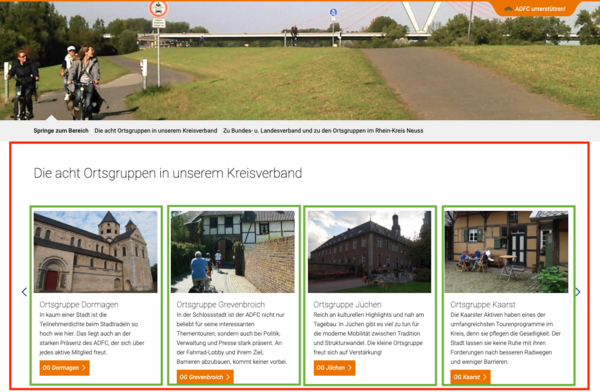
     

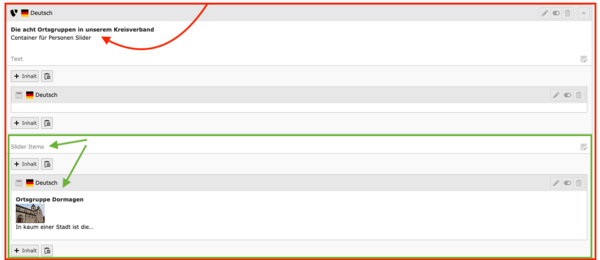
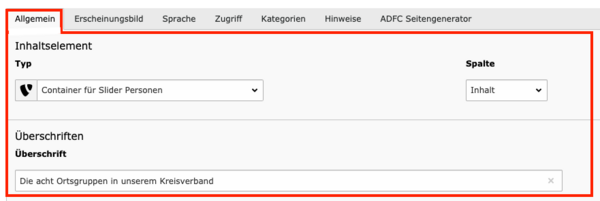
    • zunächst durch "+Inhalt" eine Section vom Typ "Container für Slider Personen" einfügen und eine Überschrift vergeben.
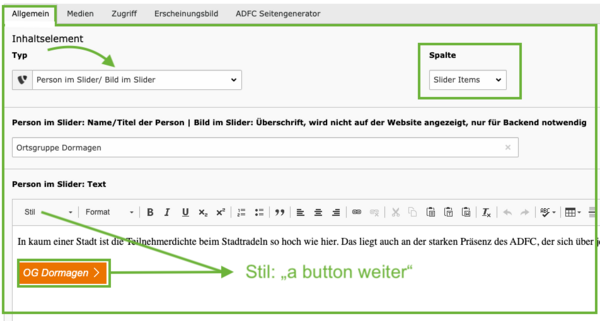
    • innerhalb dieser Section in der Spalte "Slider items" durch Klick auf "+Inhalt" einzelne Inhaltselemente vom Typ "Person im Slider/ Bild im Slider" einfügen
    • in diesem Slider Item im Reiter Allgemein die Überschrift, Fließtext und Button vom Stile "a button weiter" eintragen und im Reiter "Medien" ein Bild hinterlegen.

    Idee zum Befüllen: Download-Element

    Um Dateien außerhalb der blauen Medienbox auf der Seite einzubinden, gibt es die Möglichkeit ein Download-Element einzufügen. Im Einsatz hier auf auf der FKT-Seite zu sehen: https://fahrradklima-test.adfc.de/ergebnisse#c164341 

    • Neuen Inhalt erstellen - Section Text/Formular auswählen
    • Neuen Inhalt erstellen - Download Element auswählen
    • Mit Überschrift und Text befüllen
    • bei Link auf das Link-Symbol klicken und das entsprechende Dokument unter dem Reiter “Datei”, das vorher in der Dateiliste hochgeladen wurde, auswählen
    • falls gewünscht, kann ein separates Titelbild unter dem Reiter “Medien” hochgeladen werden - Mediendatei hinzufügen und aus der Dateiliste, das vorher hochgeladene Bild auswählen
    • im Anschluss muss evtl. der Cache gelöscht werden, um alles angezeigt zu bekommen

    Hinweis zum Einfügen eines html-Elements

    In eine Seite können html-Elemente eingebaut werden, beispielsweise Kartenmaterial für Tourenbeschreibungen. ACHTUNG: Wird das Element zum Einbinden von Fremdinhalten genutzt (per iframe) geht ihr auch immer ein Risiko ein, nicht kontrollieren zu können, was genau in dem eingebetten Inhalt dargestellt wird.

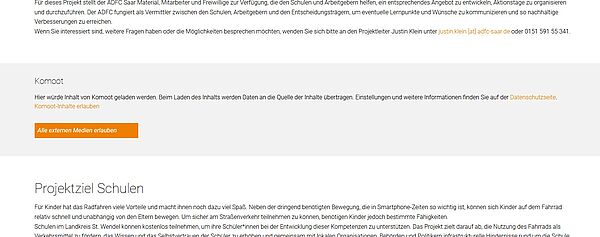
    Um Nutzer*innen der Website darauf aufmerksam zu machen, dass die Inhalte nicht zur eurer eigenen Seite gehören, muss ein Hinweistext vorgeschaltet werden (Overlay). Dieser verhindert auch, dass ohne Wissen des Users Daten an den Drittanbieter übermittelt werden. Erst mit Zustimmung wird der Inhalt sichtbar und es werden ggf. Daten übermittelt.

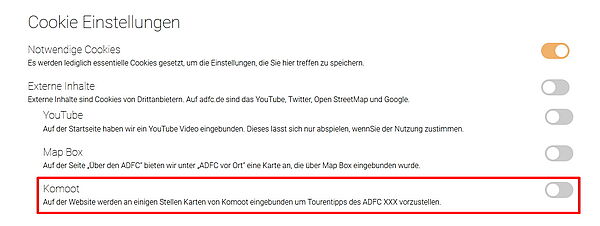
    Außerdem muss in den Datenschutzbestimmungen darauf hingewiesen werden, dass externe Inhalte eingebunden sind. Datenschutz-Erklärung anpassen


    1. Schritt: Cookie-Hinweis im Konfigurator einstellen (nur für Site Admins möglich)

    • Im Konfigurator den Reiter "Cookie-Banner" wählen
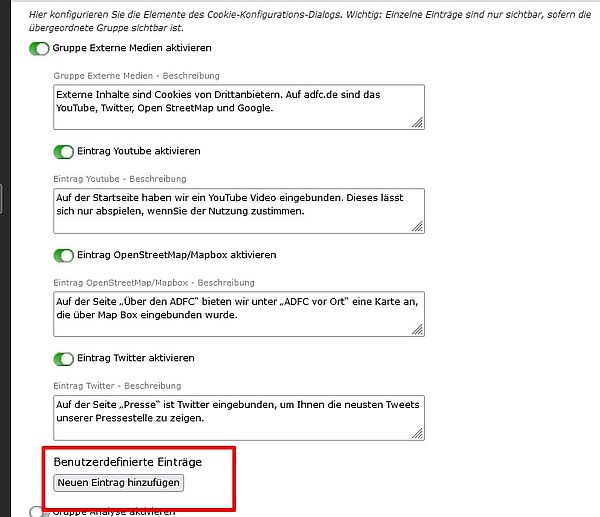
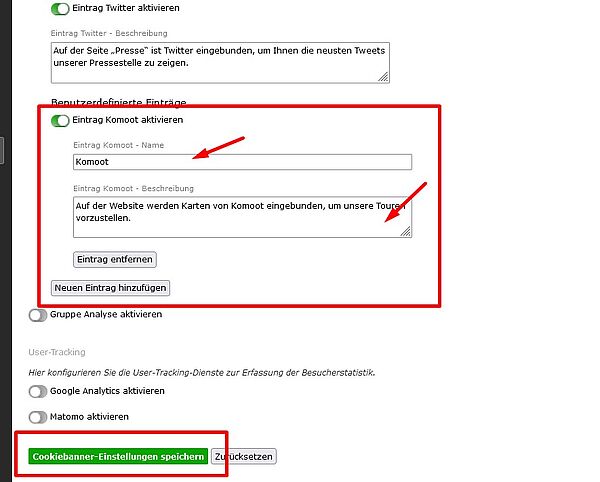
    • In der Gruppe "Externe Medien" unter "Benutzerdefinierte Einträge" kann ein eigener Eintrag erstellt werden
    • Der Text, den ihr hier eintragt, wird auf der Datenschutz-Seite in den Cookie-Schiebereglern angezeigt.
    • Einstellungen speichern
    • Der vorbereitete Cookie-Hinweis steht euch nun im html-Element als Auswahl zur Verfügung.

    Klickt der User in dem Overlay auf "Inhalte erlauben", wird der Schieberegler aktiviert und der Inhalt wird sichtbar.


    Solltet ihr als Redakeur oder Content Manager Inhalte einbinden wollen, sprecht euch mit den Admins eurer Gliederung ab. Zunächst müssen die datenschutzrechtlichen Einstellungen gemeinsam vorbereitet werden.
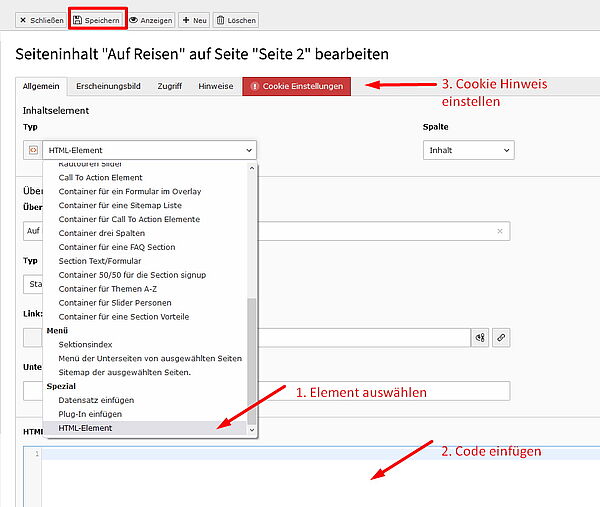
    2. html-Element in Seite einbinden

    • Im Seiten-Modul auf der enstprechenden Seite einen neuen Container Typ "Section Text/Formular" über +Inhalte einfügen
    • Innerhalb des erstellten Containers über +Inhalt ein Inhaltselement vom Typ "HTML-Element" auswählen
    • Den Code im dafür vorgesehenen Feld eintragen
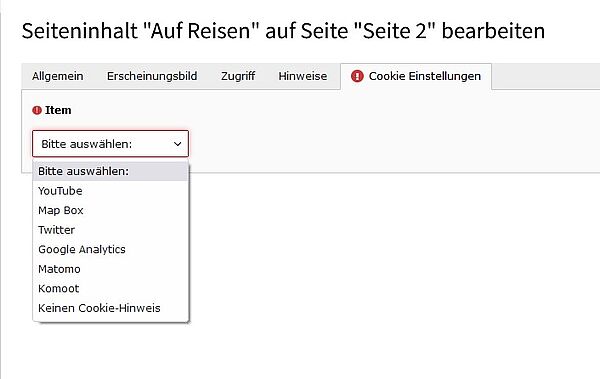
    • Im Reiter "Cookie Einstellungen" das vorbereitete Cookie Element auswählen
    • Element speichern


    Eingebundenen Inhalten sollten gründlich getestet werden (bspw. Anmeldefunktion für Newsletter) und regelmäßig überprüft werden. Wir empfehlen nur Inhalte von vertrauenswürdigen Quellen einzubinden.

    Bei Einbindung von Code mit Javascript kann es zu Problemen kommen. Wir empfehlen die Einbindung, wenn möglich, ohne Javascript.
    Ein- und Ausblenden der Seite

    Die Seiten kann über das Kontextmenü oder über den Konfigurator ein- oder ausgeblendet werden. 

    Das ist wichtig, wenn die alte bisherige Seite "ADFC Beispielgliederung" durch die neue, frei editierbare Seite "ADFC Beispielgliederung (editierbar)" ersetzt werden soll.
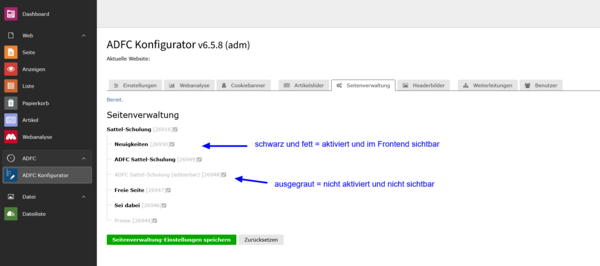
     

    • Als Site Admin oder Content Manager anmelden
    • Im Konfigurator den Reiter "Seitenverwaltung" anwählen.
    • Bitte Chrome oder Firefox nutzen. Safari hat hier Darstellungsprobleme.
    • Angehakt bedeutet aktiviert.
    • Ist das Kästchen leer, ist die Seite deaktiviert.

    Bleiben Sie in Kontakt